
下準備無しでClaude Codeをコマンドインストールしようとすると、以下のエラーが出ました。
Claude Code on Windows requires git-bash (https://git-scm.com/downloads/win). If installed but not in PATH, set environment variable pointing to your bash.exe, similar to: CLAUDE_CODE_GIT_BASH_PATH=C:\Program Files\Git\bin\bash.exe
翻訳「Windows版Claude Codeにはgit-bash (https://git-scm.com/downloads/win) が必要です。インストールされているがPATHが設定されていない場合は、環境変数にbash.exeを指定してください。例:CLAUDE_CODE_GIT_BASH_PATH=C:\Program Files\Git\bin\bash.exe」
Git for Windowsをインストール

Git - Install for Windows
git-scm.com
上記からGit for Windowsのセットアップファイルをダウンロードし、画面に沿ってインストールします。これだけで準備はOK。
Claude Codeをインストール

クイックスタート - Claude Code Docs
Claude Codeへようこそ!
code.claude.com
上記の画面にあるコマンドを使ってコマンドプロンプトまたはPowerShellからインストール。以下はコマンドプロンプトを使う場合のインストールコマンド。
curl -fsSL https://claude.ai/install.cmd -o install.cmd && install.cmd && del install.cmd
以下はインストール時のスクリーンショット。最初はGit for Windowsをインストールしていなかったので、赤字で警告文が表示されていますが、後半はGit for Windowsをインストール後にClaude Codeのインストールに成功した表示です。
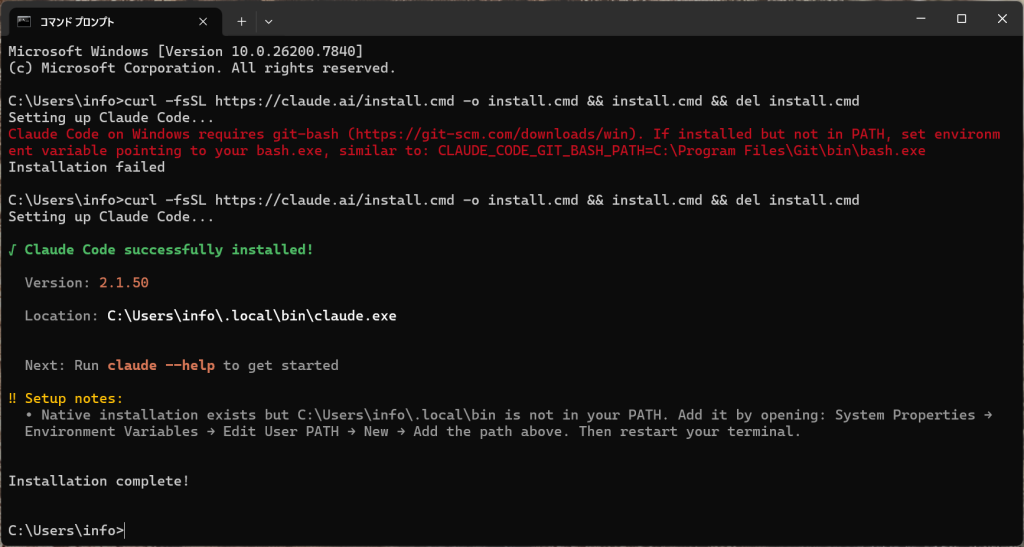
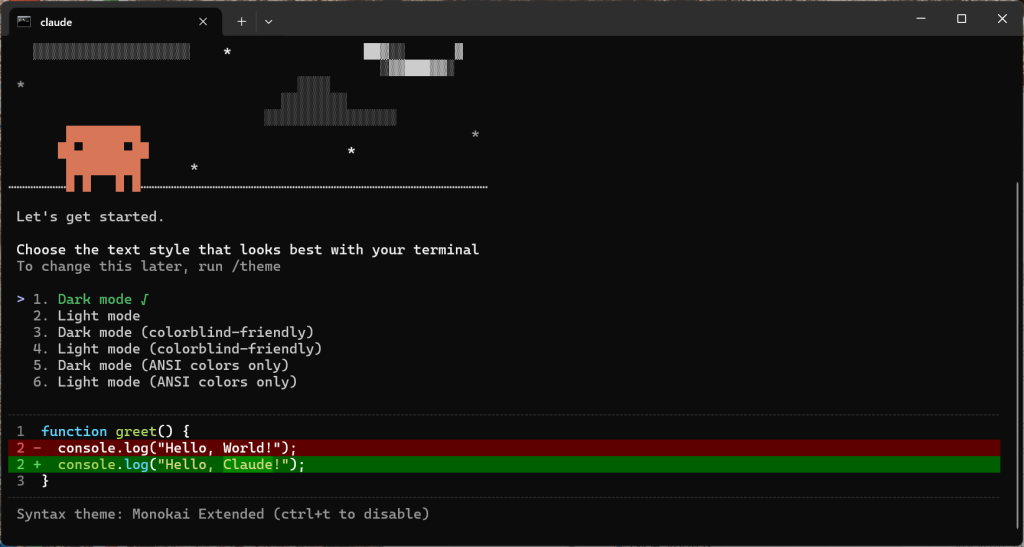
これで以下のパスにインストトールされているの、以下の場所にあるclaude.exeで起動できます。
"C:\Users\ユーザー名\.local\bin\claude.exe"
環境変数のPATHを登録
コマンドプロンプトに「claude」と打てば起動できるようにするには、以下の手順で環境変数のPATHにを登録すればOKです。
- `Win + R` → `sysdm.cpl` と入力してEnter
- 「詳細設定」タブ → 「環境変数」ボタン
- 「ユーザー環境変数」の `Path` を選択 → 「編集」
- 「新規」をクリックして「%USERPROFILE%\.local\bin」を追加