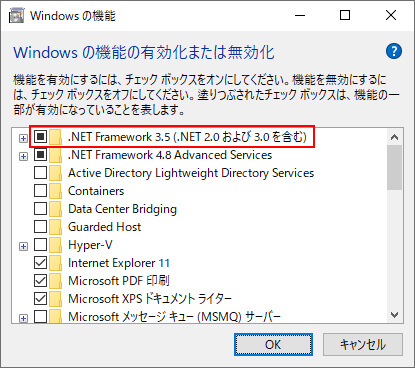
何度チャレンジしてもインストールができない
Windows10にいろんなアプリケーションをインストールしていたら、**.NET Framework 3.5が必要ですがインストールしますか?**とメッセージが出たので、インストールしようとしたですが、何度チャレンジしてもインストールができませんでした。
グループポリシーを変更しないと失敗する
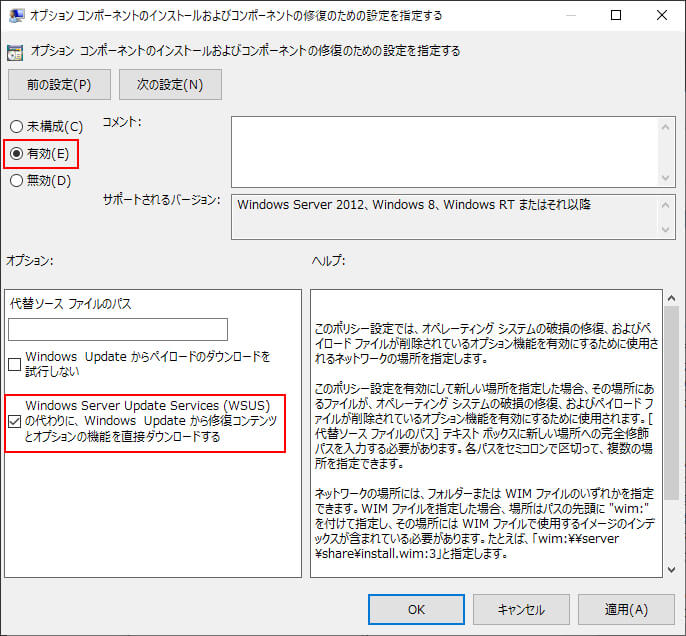
結論から言うと、グループポリシー(gpedit.msc)の**[コンピュータの構成]-[管理用テンプレート]-[システム]にある「オプションコンポーネントのインストールおよびコンポーネントの修復のための設定」**を有効にしないと.NET Framework 3.5をインストールできないようです。
Windows+Rを押して「ファイル名を指定して実行」の画面を出しgpedit.mscと入力してEnterを押すと**「ローカルグループポリシーエディター」**が開くので以下のところまで表示を進めていきます。

**「オプションコンポーネントのインストールおよびコンポーネントの修復のための設定」をダブルクリックして「有効」と「Windows Server Update Service(WSUS)の代わりに、Windows Updateから修復コンテンツとオプションの機能を直接ダウンロードする」にチェックを入れ[OK]**を押して画面を閉じます。
コマンドプロンプトからレジストリ登録する場合
以下のコマンドでレジストリに追加することで同じ上記と同じ設定ができます。
reg add "HKEY_LOCAL_MACHINE\Software\Microsoft\Windows\CurrentVersion\Policies\Servicing" /d "RepairContentServerSource" /t "REG_DWORD" /d "2" /f
無効に戻したいとき
デフォルトの無効に戻したいときはキー(Servicing)を削除します。
reg delete "HKEY_LOCAL_MACHINE\Software\Microsoft\Windows\CurrentVersion\Policies\Servicing" /f
インストールできた
あとは**[コントロール パネル]-[すべてのコントロール パネル項目]-[プログラムと機能]から「Windowsの機能の有効化または無効か」を開き、「.NET Framework 3.5(.NET 2.0 および 3.0 を含む」**にチェックを入れて[OK]を押して画面に沿って進めていけば.NET Framework 3.5のインストールができます。