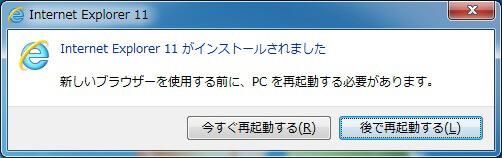
Windows7の延長サポートが終了する2020年1月14日が近づいていますが、いまだに成功したことがなかったInternet Explorer 11のオフラインインストールにやっと成功したのでここにまとめます。
マニュアル通りの準備で必ず失敗するオフラインインストール
オフラインインストールでWindows7にIE11をインストールするためには事前準備としていくつかの更新ファイルをあらかじめインストールしておくことが必要です。その更新ファイルをInternet Explorer 11 用必須更新プログラムを参考に記載の通りインストールしても、なぜか「オンラインで更新プログラムを取得しろ」と以下のようなエラーが出て何度チャレンジしてもIE11のインストールが必ず失敗します。
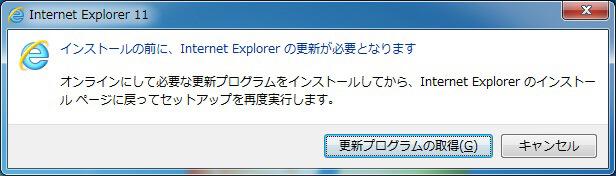
オンラインによるIE11のインストールでは自動的に必要な更新プログラムがインストールされるためこのエラーは出ません。
オフラインインストーラーのダウンロードリンクはこちら
Internet Explorer 11 本体のオフラインインストーラーをダウンロードするリンクは以下のページにまとめており、そこから直接マイクロソフトよりダウンロードすることができます。
本当に必要な更新ファイル
いろいろ探ってみてわかったのですが、いくつか新しいものに置き換わっている更新ファイルがあるのでそちらを適用しなければなりません。現時点でインストールするべき更新ファイルは以下の通りです。
4つの更新ファイル(KB2670838、KB2729094、KB2882822、KB3125574)をインストールして再起動すれば更新ファイルの準備は完了です。
  今まで
  置き換え後
  ダウンロード


  [KB2670838](https://www.catalog.update.microsoft.com/Search.aspx?q=KB2670838)
  置換なし
  [x86](http://download.windowsupdate.com/msdownload/update/software/ftpk/2013/02/windows6.1-kb2670838-x86_984b8d122a688d917f81c04155225b3ef31f012e.msu)
  [x64](http://download.windowsupdate.com/msdownload/update/software/ftpk/2013/02/windows6.1-kb2670838-x64_9f667ff60e80b64cbed2774681302baeaf0fc6a6.msu)


  [KB2729094](https://www.catalog.update.microsoft.com/Search.aspx?q=KB2729094)
  置換なし
  [x86](http://download.windowsupdate.com/msdownload/update/software/updt/2012/09/windows6.1-kb2729094-v2-x86_565e7f2a6562ace748c5b6165aa342a11c96aa98.msu)
  [x64](http://download.windowsupdate.com/msdownload/update/software/updt/2012/09/windows6.1-kb2729094-v2-x64_e1a3ecc5030a51711f558f90dd1db52e24ce074b.msu)


  [KB2882822](https://www.catalog.update.microsoft.com/Search.aspx?q=KB2882822)
  置換なし
  [x86](http://download.windowsupdate.com/c/msdownload/update/software/updt/2013/10/mpsyschk_8021ebdad55c35d1f7a1fedfe7661167f9af5109.exe)
  [x64](http://download.windowsupdate.com/c/msdownload/update/software/updt/2013/10/windows6.1-kb2882822-x64_ec92821f6ee62ac9d2f74e847f87be0bf9cfcb31.msu)


  [KB2533623](https://www.catalog.update.microsoft.com/Search.aspx?q=KB2533623)
  [KB3125574](https://www.catalog.update.microsoft.com/Search.aspx?q=KB3125574)(※)
  [x86](http://download.windowsupdate.com/d/msdownload/update/software/updt/2016/05/windows6.1-kb3125574-v4-x86_ba1ff5537312561795cc04db0b02fbb0a74b2cbd.msu)
  [x64](http://download.windowsupdate.com/d/msdownload/update/software/updt/2016/05/windows6.1-kb3125574-v4-x64_2dafb1d203c8964239af3048b5dd4b1264cd93b9.msu)


  [KB2639308](https://www.microsoft.com/ja-jp/download/details.aspx?id=28929)


  [KB2731771](https://www.microsoft.com/ja-jp/download/details.aspx?id=34863)


  [KB2786081](https://www.catalog.update.microsoft.com/Search.aspx?q=KB2786081)


  [KB2834140](https://www.catalog.update.microsoft.com/Search.aspx?q=KB2834140)


  [KB2882822](https://www.microsoft.com/ja-jp/download/details.aspx?id=40371)


  [KB2888049](https://www.catalog.update.microsoft.com/Search.aspx?q=KB2888049)[](https://www.microsoft.com/ja-jp/download/details.aspx?id=40371)
(※)KB3177467も必要
上記の(※)についてですが、KB3125574をインストールするためには、事前にKB3177467(置き換わる前はKB3020369)が入っていなければなりません。もし、KB3177467またはKB3020369が入っていない場合は、KB3125574を入れる前にインストールしておいてください。
再起動は2回すること
KB3125574のインストール後は念のため再起動を2回行ってください。1回の場合、IE11のインストールが失敗することがありました。それでも失敗する場合は再度KB3125574をインストールしてみてください。
更新ファイルが置き換わっているか確認する方法
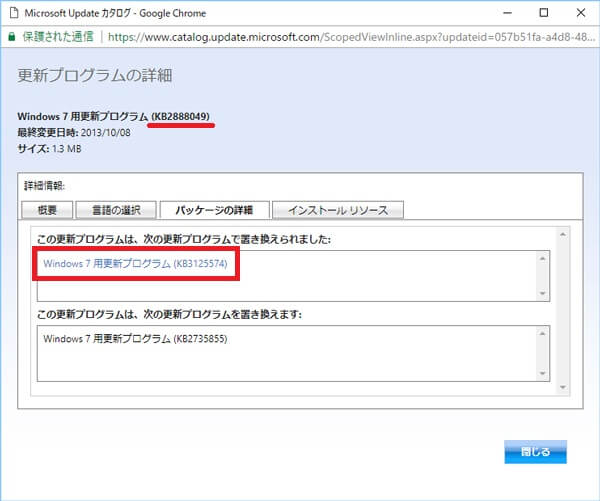
ちなみに、今後も更新ファイルが新しいKB番号に置き換わっていく場合があるとおもいますが、入れようとしている更新ファイルが新しいものに置き換わっているかを確認するには[Windows Updateカタログ]より**[更新プログラムの詳細]画面を開き、[パッケージの詳細]**を見るとわかります。
インストール失敗の主な原因と解決方法の解説
主な原因はKB2834140
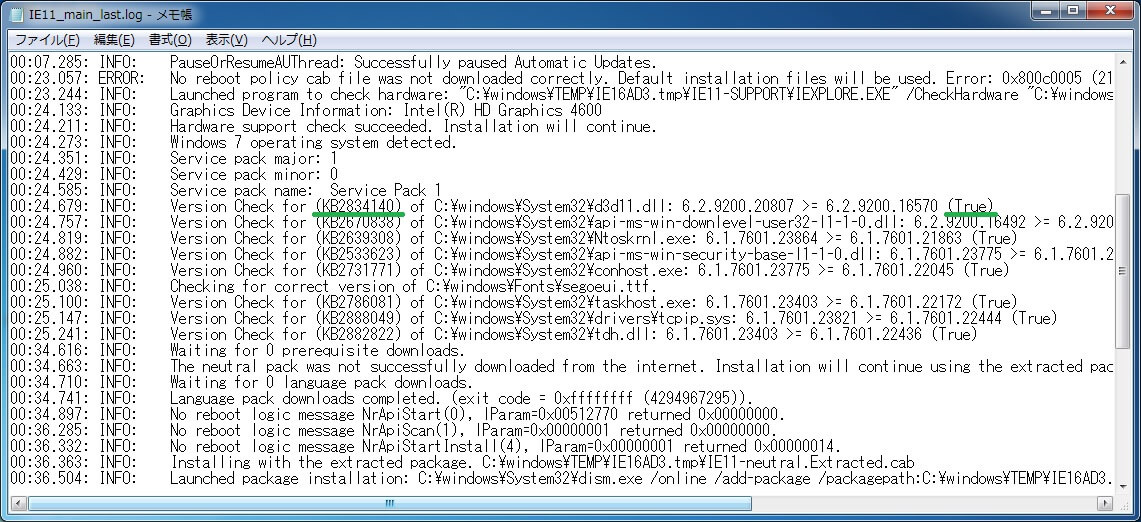
インストールに失敗する主な原因はKB2834140です。これはIE11をインストールする際にできるログ(C:\Windows\IE11_main.log)を開いて見ればわかります。
KB2834140が**(False)**となっています。その他のKBはすべて(True)となっています。
入れたKB2834140のバージョンの方が大きい数字になっているに、なぜか逆に低いですよと意味不明なことになっているのは置いといて。

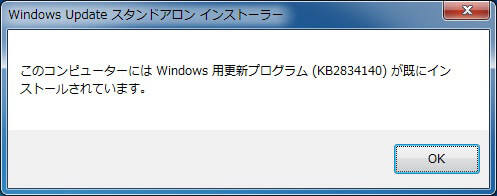
そこで、KB2834140を再インストールしようとしても「既にインストールされています。」となり、再インストールできないので、コマンドから強制的に再インストールしましたが、(True)に変わりませんでした。
KB3125574で解決
KB3125574を入れることでKB2834140が更新されるようで、KB2834140のハージョンが上がって**(True)**になり解決します。
上の方でも書きましたが、入れなくてもIE11のインストールが進んでいけば不要かもしれませんが、KB3125574はKB3177467(または置き換わる前のKB3020369)を必要とします。また、念のため、IE11のインストーラーを起動する前に2回再起動しておいてください。
タイムアウトエラーが起こったら
更新ファイル確認のタイムエラー
上記の4つをインストールしてもIE11のインストールに失敗することがあります。それはKB2729094の確認が長引いてタイムアウトになるという問題です。
その場合、ログ(C:\Windows\IE11_main.log)に以下のようなHotfixes timed outという文字を含んでいるエラーの行があるはずです。
01:03.570: ERROR: WMI query for Hotfixes timed out. Query string: ‘Select HotFixID from Win32_QuickFixEngineering WHERE HotFixID=“KB2729094”’ Error: 0x00040004 (262148).

おまじないのコマンド実行
でもこの問題は、以下のコマンドをコマンドプロンプトで実行すれば解決します。
WMICというコマンドでIE11のインストーラーがKB2729094の確認を行う前に、あらかじめ確認を済ませるのか?確認し易いようにするのか?をするコマンドです。
実行するコマンド
wmic.exe qfe get hotfixid | find "KB2729094"
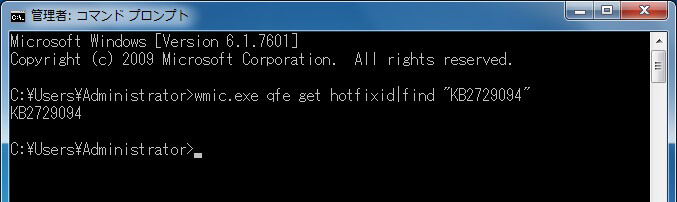
**このコマンド実行後は再起動しないでください。**再起動するとやったことが無効になってしまいます。
参考
オフラインインストール完了!
上記のコマンドを実行したら、続けてIE11をオフラインでインストールしてみてください。進まなかったインストール作業が進み始めるはずです。
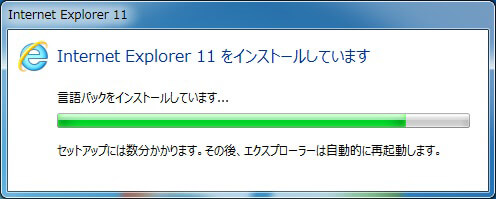
私の場合これでインストールを完了させることができました。