2026年11月のWindows Updateを適用したあと、PCが「自動修復を準備しています」を繰り返すようになり、Windowsが起動できなくなりました。
この記事の内容は、**2026年11月のセキュリティ更新(KB5132061)**と、**2026年10月のプレビュー更新(KB5127936)**のどちらを適用したあとに起動できなくなった場合にも当てはまります。
結論から書くと、古いCD/DVD書き込みソフトのドライバー「PxHlpa64.sys」を削除したら、Windows Updateを適用しても正常に起動するようになりました。この記事では、そのときの症状と原因、実際に行った対処をまとめます。
症状
Windows Updateで更新プログラムをインストールして再起動したあと、次のような状態になりました。
- Windowsのロゴが出たあと、「自動修復を準備しています」「PCを診断中」が表示され、再起動を繰り返す
- 自動修復(スタートアップ修復)を実行しても直らない
- 何度やっても通常の起動ができない
- セーフモードでも起動できない
同じ更新プログラムでは、ほかにも次のような症状が報告されています。
- 「エラー 0xc0000001」が表示されて起動できない
- スタートアップ修復で「A recently serviced boot binary is corrupt」(最近更新されたブートファイルが壊れている)と表示される
- 通常の起動はできないが、セーフモードでは起動できる
セーフモードで起動できるかどうかで対処法が変わるので、後半の「バックアップがない場合の対処」で、それぞれの場合に分けて説明します。
原因は2026年11月のセキュリティ更新(KB5132061)と10月のプレビュー更新(KB5127936)
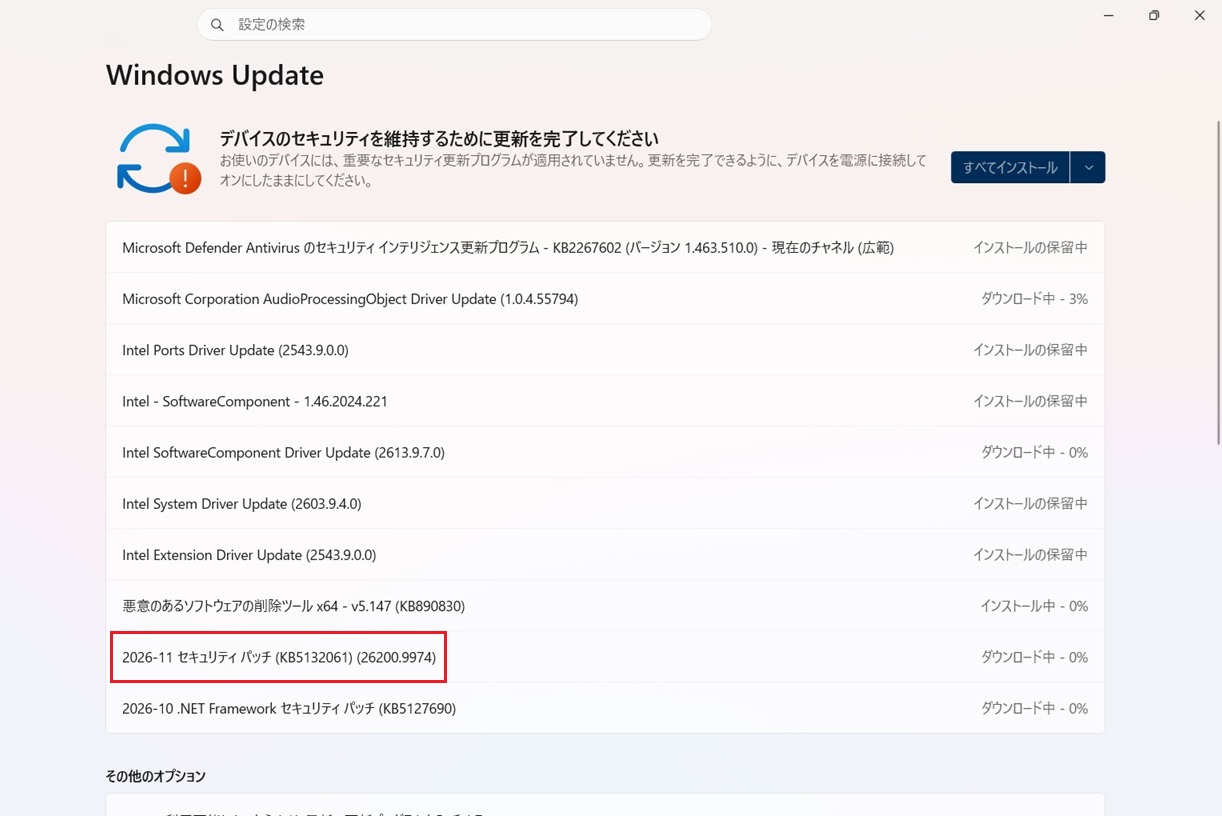
私の場合は、Windows Updateの画面を確認すると、「2026-11 セキュリティ パッチ (KB5132061) (26200.9974)」がインストールされようとしていました。
メモリ整合性が自動でオンになる
2026年10月のプレビュー更新(KB5127936)から、対応しているPCでは更新のときに「メモリ整合性」(コア分離のHVCI)が自動でオンになるように変わりました。11月のセキュリティ更新(KB5132061)にもこの変更が含まれています。
| 更新プログラム | 配信 | 種類 |
|---|---|---|
| KB5127936 | 2026年10月 | プレビュー更新(オプションの更新プログラム) |
| KB5132061 | 2026年11月 | セキュリティ更新(毎月の定例の更新) |
10月のプレビュー更新(KB5127936)を自分でインストールしたPCでは、その時点でメモリ整合性がオンになり、起動できなくなることがあります。プレビュー更新を入れていないPCでも、11月のセキュリティ更新(KB5132061)でメモリ整合性がオンになるので、同じ問題が起こります。
メモリ整合性は、Windowsの中核部分(カーネル)で動くドライバーが不正なものでないかを確認するセキュリティ機能です。安全性は上がりますが、メモリ整合性に対応していない古いドライバーが入っていると、Windowsが起動できなくなることがあります。
古いCD/DVD書き込みソフトのドライバー「PxHlpa64.sys」
今回問題になったのは、C:\Windows\System32\drivers\PxHlpa64.sysというドライバーです。これはRoxioやCorelの古いCD/DVD書き込みソフトに含まれているドライバーで、メモリ整合性に対応していません。PCにプリインストールされていた書き込みソフトなどで、本人が気付かないうちに入っていることがあります。
なお、2026年11月29日時点では、マイクロソフトはこの起動できない問題をKB5132061やKB5127936の既知の問題としては公表していません。利用者からの報告や、海外のニュースサイトでの情報です。
実際に行った対処
私の場合は、次の手順で直しました。
1. Acronis True Imageで更新前の状態に戻す
自動修復を繰り返すだけで、セーフモードでも起動できず、どうにもならなかったので、以前にAcronis True Imageで取っておいたバックアップから、正常に起動できていたときの状態に復元しました。
イメージバックアップがあれば、システムを丸ごと元に戻せるので確実です。ただし、復元するとバックアップ以降に保存したファイルは消えてしまうので、必要なデータは先に取り出しておいてください。
2. PxHlpa64.sysを削除する
Windowsが起動できるようになったら、Windows Updateを適用する前に、問題のドライバーを削除します。
まず、ドライバーが入っているか確認します。「Windows セキュリティ」→「デバイス セキュリティ」→「コア分離の詳細」で、メモリ整合性をオンにしようとすると、互換性のないドライバーの一覧が表示されます。ここにPxHlpa64.sysがあれば、このドライバーが原因です。エクスプローラーでC:\Windows\System32\driversにPxHlpa64.sysがあるかどうかでも確認できます。
ドライバーがあった場合は、コマンドプロンプトを管理者として実行して、以下の3つをまとめて行います。私は3つを一度に実行したので、どれが決め手だったのかはわかりませんが、この3つで直りました。
- ドライバーのサービスを削除する
- ドライバーのファイルの名前を変更する
- CD/DVDドライブのフィルタードライバーの登録(レジストリ)を削除する
1. ドライバーのサービスを削除する
sc.exe delete PxHlpa64
「[SC] DeleteService 成功」と表示されれば削除できています。「指定されたサービスはインストールされたサービスとして存在しません。」と表示された場合は、もともと入っていないので問題ありません。
2. ドライバーのファイルの名前を変更する
sc.exe deleteではドライバーのファイル自体は残るので、ファイルの名前を変えて使えないようにします。ファイルが見つからないというエラーが出た場合は、もともと入っていないので問題ありません。
ren C:\Windows\System32\drivers\PxHlpa64.sys PxHlpa64.sys.old
3. フィルタードライバーの登録を削除する
PxHlpa64はCD/DVDドライブのフィルタードライバーとして、レジストリのLowerFiltersに登録されていることがあります。先に中身を確認してください。
::CD/DVDドライブのフィルタードライバーの登録を確認
reg query "HKLM\SYSTEM\CurrentControlSet\Control\Class\{4d36e965-e325-11ce-bfc1-08002be10318}" /v LowerFilters
表示された値がPxHlpa64だけなら、以下のコマンドで削除します。
reg delete "HKLM\SYSTEM\CurrentControlSet\Control\Class\{4d36e965-e325-11ce-bfc1-08002be10318}" /v LowerFilters /f
PxHlpa64以外の値も入っている場合は、このコマンドで削除するとほかのソフトのフィルタードライバーまで消えてしまいます。その場合はレジストリエディターでLowerFiltersを開き、PxHlpa64の行だけを削除してください。
あわせて、RoxioやCorelの古いCD/DVD書き込みソフトが入っていて、もう使っていない場合はアンインストールしておきます。
3. Windows Updateを適用する
ドライバーのサービス、ファイル、レジストリの登録を削除して再起動したあと、もう一度Windows UpdateでKB5132061を適用しました。今度は自動修復を繰り返すことなく、正常に起動しました。KB5127936で起動できなくなった場合も、同じようにドライバーを削除してから更新を適用し直してください。
バックアップがない場合の対処
イメージバックアップがない場合でも、次の方法で起動できるようになることがあります。セーフモードで起動できるかどうかで、やり方が変わります。
セーフモードで起動できる場合
通常の起動はできなくても、セーフモードなら起動できる場合があります。セーフモードでは必要最低限のドライバーだけで起動するので、メモリ整合性に対応していないドライバーの影響を受けにくいためです。
自動修復の画面で、次の順に選びます。
- 「詳細オプション」
- 「トラブルシューティング」→「詳細オプション」→「スタートアップ設定」
- 「再起動」
- 再起動後に表示される一覧で、
4キー(セーフモードを有効にする)を押す
セーフモードで起動できたら、上の「2. PxHlpa64.sysを削除する」と同じ手順で、ドライバーのサービスとファイル、レジストリの登録を削除します。コマンドプロンプトは、スタートボタンを右クリックして「ターミナル(管理者)」から起動できます。
削除が終わったら再起動して、通常どおり起動できるか確認してください。
セーフモードでは起動できないが、回復環境のコマンドプロンプトが使える場合
私のようにセーフモードでも起動できない場合は、回復環境のコマンドプロンプトから、起動しないWindowsのファイルやレジストリを直接修正します。コマンドプロンプトは、自動修復の画面で「詳細オプション」→「トラブルシューティング」→「詳細オプション」→「コマンドプロンプト」から起動できます。
BitLockerの回復キーを求められた場合
ドライブがBitLockerで暗号化されている場合は、コマンドプロンプトを起動するときに回復キーの入力を求められます。回復キーは、Microsoftアカウントのページ(https://aka.ms/myrecoverykey)で確認できます。回復キーがないと、この方法は使えません。
Windowsのドライブを確認する
回復環境ではWindowsのドライブがC:以外(D:など)になっていることがよくあります。先に確認して、以下のコマンドのC:を読み替えてください。
diskpart
list vol
exit

::Windowsフォルダがあるか確認(C: の場合)
dir C:\Windows\System32\drivers\PxHlpa64.sys
ドライバーのファイル名を変える
まずは、ドライバーのファイル名を変えて読み込まれないようにします。
ren C:\Windows\System32\drivers\PxHlpa64.sys PxHlpa64.sys.old
ドライバーのサービスを無効にする
回復環境ではsc.exeで起動しないWindowsのサービスを操作できないので、Windowsのレジストリ(SYSTEM)を読み込んで、ドライバーのサービスを無効にします。Startを4にすると「無効」になります。
::WindowsのSYSTEMレジストリを一時的に読み込む
reg load HKLM\OFFSYS C:\Windows\System32\config\SYSTEM

::ドライバーのサービスの設定を確認
reg query "HKLM\OFFSYS\ControlSet001\Services\PxHlpa64" /v Start

::サービスを無効にする
reg add "HKLM\OFFSYS\ControlSet001\Services\PxHlpa64" /v Start /t REG_DWORD /d 4 /f

::CD/DVDドライブのフィルタードライバーの登録を確認
reg query "HKLM\OFFSYS\ControlSet001\Control\Class\{4d36e965-e325-11ce-bfc1-08002be10318}" /v LowerFilters
LowerFiltersの値がPxHlpa64だけだった場合は、続けて以下のコマンドで削除します。ほかの値も入っている場合は、ここでは削除せず、起動できるようになってからレジストリエディターでPxHlpa64の行だけを削除してください。
reg delete "HKLM\OFFSYS\ControlSet001\Control\Class\{4d36e965-e325-11ce-bfc1-08002be10318}" /v LowerFilters /f
最後に、読み込んだレジストリを外します。
reg unload HKLM\OFFSYS
exitでコマンドプロンプトを閉じ、「続行」を選んでWindowsを起動します。
それでも起動しない場合はメモリ整合性をオフにする
上の手順でも起動しない場合は、ほかにもメモリ整合性に対応していないドライバーが入っている可能性があります。同じようにSYSTEMレジストリを読み込んで、メモリ整合性をオフにします。
reg load HKLM\OFFSYS C:\Windows\System32\config\SYSTEM
reg add "HKLM\OFFSYS\ControlSet001\Control\DeviceGuard\Scenarios\HypervisorEnforcedCodeIntegrity" /v Enabled /t REG_DWORD /d 0 /f
reg unload HKLM\OFFSYS
起動できるようになったら、「Windows セキュリティ」の「コア分離の詳細」で互換性のないドライバーを確認して削除し、メモリ整合性をオンに戻してください。
BIOSで仮想化を一時的にオフにする
コマンドプロンプトでの操作がうまくいかない場合は、BIOS(UEFI)で仮想化機能(Intel VT-x、AMD-V、SVM Modeなど)を無効にする方法もあります。メモリ整合性はCPUの仮想化機能を使っているので、無効にすると起動できるようになることがあります。起動できたらドライバーを削除し、BIOSで仮想化機能を元の有効に戻してください。
起動できるようになったら
回復環境で操作して起動できた場合も、Windows上でもう一度「2. PxHlpa64.sysを削除する」を行い、サービスとレジストリの登録をきれいに削除しておきます。
それでも起動できない場合は、以下の記事のコマンドも試してみてください。
メモリ整合性をオフにする方法もある
どうしても互換性のないドライバーを削除できない場合は、「Windows セキュリティ」→「デバイス セキュリティ」→「コア分離の詳細」で、メモリ整合性をオフにする方法もあります。自分でオフにした場合は、更新のときに自動でオンに戻されることはありません。
ただし、メモリ整合性はセキュリティを高める機能なので、オフにするのはあくまで一時的な対処です。できるだけ原因のドライバーを削除するか、対応したドライバーに更新して、メモリ整合性はオンで使ってください。
再発を防ぐために
- イメージバックアップを取っておく:今回のようにどうにもならない場合でも、Acronis True ImageなどのイメージバックアップがあればPCを元に戻せます。大きな更新の前には、バックアップを取っておくと安心です。
- 古いソフトやドライバーを整理する:使っていないCD/DVD書き込みソフトや古いセキュリティソフトは、アンインストールしておきます。
- プレビュー更新は急いで入れない:「オプションの更新プログラム」として配信されるプレビュー更新(KB5127936など)は、不具合の情報が出そろってから入れても遅くありません。
- システムファイルを修復しておく:起動できるようになったら、管理者のコマンドプロンプトで以下を実行して、システムファイルに異常がないか確認しておきます。
sfc /scannow
DISM /Online /Cleanup-Image /RestoreHealth


