Windows 11アップグレード後にデバイスが認識されなくなった場合、同型機の正常なPCからドライバーを取り出して移植する、という対処法を試したくなることがあります。ただし、単純に C:\Windows\System32\DriverStore フォルダをコピーするだけでは正しく機能しないケースが多く、Windowsのドライバー管理の仕組みを理解した上での手順が必要です。本記事では、GUIで簡単にドライバーをエクスポートできる「DriverStoreExplorer(Rapr)」というツールの使い方と、フォルダを丸ごとバックアップする方法の両方を紹介します。
**注意:**ドライバーストアの操作はシステムの中核に関わる作業です。誤った削除や上書きはWindowsが起動しなくなる原因にもなり得ます。作業前には必ずバックアップ(システムの復元ポイント作成、または対象フォルダのコピー)を取り、自己責任で行ってください。法人PCの場合は、情報システム部門の許可を得てから実施することを強くお勧めします。
なぜ単純なフォルダコピーではうまくいかないことがあるのか
C:\Windows\System32\DriverStore\FileRepository には、インストール済みドライバーのパッケージがフォルダ単位で格納されています。しかし、ドライバーをデバイスに正しく適用するには、このファイル群に加えて以下の情報も整合性を持って登録されている必要があります。
-
レジストリ上のドライバーパッケージ情報(INFキャッシュ、ドライバーデータベース)
-
署名情報やセキュリティカタログとの整合性
-
PnP(プラグアンドプレイ)のデバイスとドライバーの関連付け情報
単純にフォルダをコピーしただけでは、これらの登録情報が伴わないため、Windowsがドライバーを正しく認識できないことがあります。そこで、Windows標準のしくみ(DISMやpnputil)を使って正規の手順でドライバーをエクスポート・インストールできるGUIツールが有効です。
DriverStoreExplorer(Rapr)とは
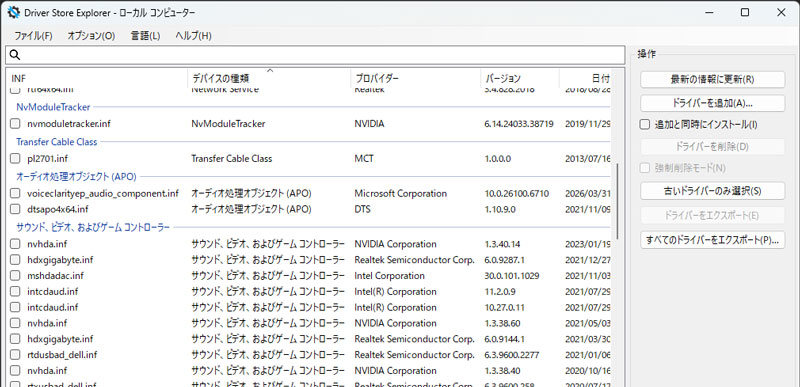
DriverStoreExplorer(開発コード名:Rapr)は、Windowsのドライバーストアを閲覧・管理できるオープンソースのGUIツールです。内部的にはWindows標準のDISMやpnputilのAPIを使っているため、正規の手順でドライバーパッケージを安全にエクスポート(書き出し)できます。
-
インストール済みドライバー一覧をGUIで一覧表示(バージョン、サイズ、日付などのメタデータ付き)
-
選択したドライバー、または全ドライバーを指定フォルダへエクスポート(バックアップ)
-
エクスポートしたドライバーパッケージを別PCにインストールすることも可能
-
古い・不要なドライバーバージョンの自動検出・削除(クリーンアップ用途)
**公式の警告:**開発者自身も「DriverStoreExplorerはWindowsのドライバーストアを変更するツールであり、不適切な使用はシステム不具合やWindowsの起動不能、デバイス機能の損失につながる可能性がある」と明記しています。削除操作を行う前には必ずバックアップを取ってください。
ダウンロード方法
DriverStoreExplorerはGitHubで公開されているオープンソースソフトです。公式サイト以外(野良配布サイトなど)からは絶対にダウンロードしないようにしてください。
-
GitHubリポジトリ(プロジェクトページ):
https://github.com/lostindark/DriverStoreExplorer -
最新リリース(exeを含むZIPのダウンロードページ):
https://github.com/lostindark/DriverStoreExplorer/releases/latest
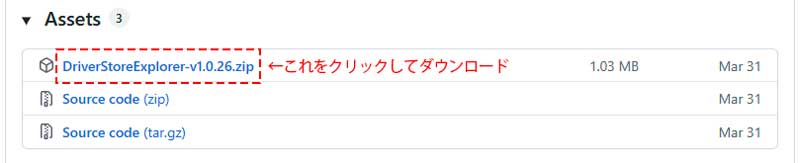
インストール手順(ZIP版)
-
上記の最新リリースページを開く
-
「Assets」欄からZIPファイルをダウンロード
-
任意のフォルダに展開(解凍)
-
展開したフォルダ内の
Rapr.exeを右クリック→「管理者として実行」
動作環境はWindows 7以降、.NET Framework 4.7.2以降、管理者権限が必要です。
Wingetでもインストール可能
Windows 10/11標準のパッケージマネージャーWingetを使っている場合は、コマンド一つでインストールできます。
winget install lostindark.DriverStoreExplorer
インストール後は、コマンドプロンプトやPowerShellから次のコマンドで起動できます。
rapr
DriverStoreExplorerでドライバーをエクスポートする手順
-
同型機の正常なPCで
Rapr.exeを管理者として実行 -
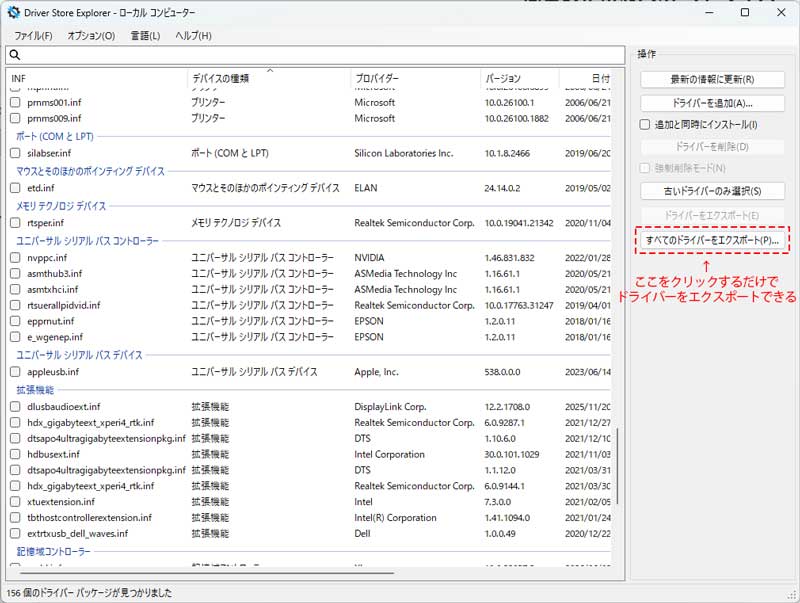
起動すると、現在システムにインストールされている第三者ドライバー(サードパーティドライバー)の一覧がGUIで表示される
-
一覧から目的のドライバー(例:USBコントローラー関連、チップセット関連など)を選択
-
右側のメニューから**「すべてのドライバーをエクスポート」**を実行
-
保存先フォルダを指定すると、ドライバーパッケージ一式(INFファイル、署名カタログ、関連バイナリ)がそのフォルダに書き出される
すべてのドライバーを書き出すことができずにエラーで終了することがありますが、おおよそのドライバーは以下のように整理されて書き出されています。フォルダの中にはちゃんとINFファイルが入っていました。
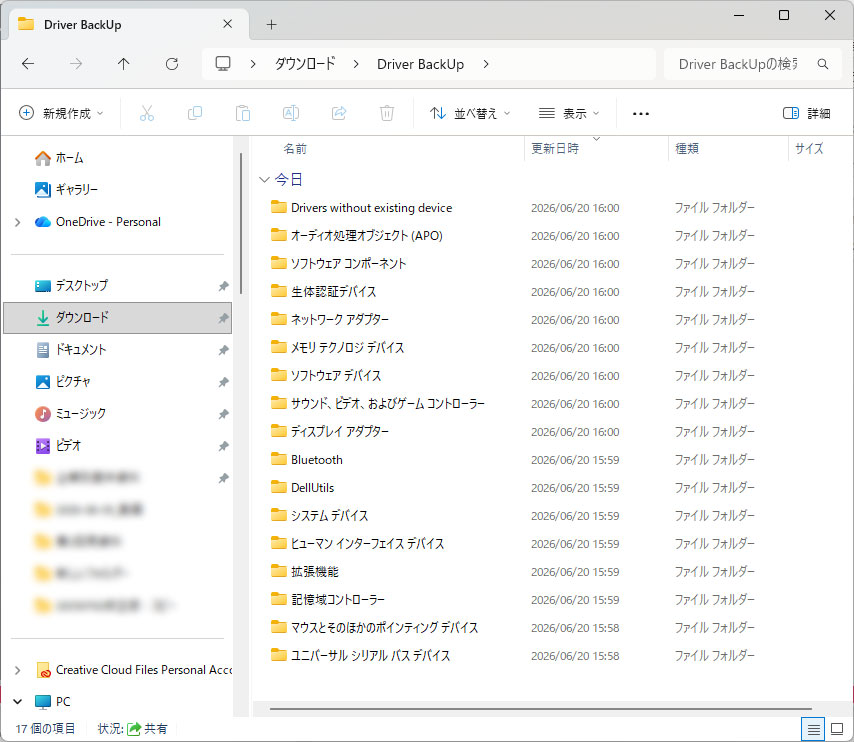
書き出されたフォルダをUSBメモリなどで問題のあるPCに移し、そのフォルダ内のINFファイルを右クリック→「インストール」、またはデバイスマネージャーの「ドライバーの更新」→「コンピューターを参照してドライバーを検索」でそのフォルダを指定すれば、正規の手順でドライバーを適用できます。
もう一つの方法:DriverStore関連フォルダを丸ごとバックアップする
DriverStoreExplorerを使わず、コマンドでフォルダ自体をバックアップしておきたい場合の手順です。あくまで「バックアップ(保全)」目的であり、別PCへの単純コピーによる復元を保証するものではない点に注意してください。
対象となる主なフォルダ
-
C:\Windows\System32\DriverStore(ドライバーストア本体) -
C:\Windows\System32\drivers(ロード済みドライバーバイナリ) -
C:\Windows\INF(INF情報、セットアップログ)
コマンドプロンプト(管理者)でのバックアップ例
標準のコピー操作ではアクセス権限やジャンクション(シンボリックリンク)の扱いで失敗することがあるため、robocopy コマンドを使うのが確実です。管理者権限のコマンドプロンプトで以下を実行します。
robocopy C:\Windows\System32\DriverStore D:\Backup\DriverStore /E /COPYALL /R:1 /W:1 /XJ
robocopy C:\Windows\System32\drivers D:\Backup\drivers /E /COPYALL /R:1 /W:1
robocopy C:\Windows\INF D:\Backup\INF /E /COPYALL /R:1 /W:1
各オプションの意味は以下の通りです。
-
/E:空フォルダを含めてサブフォルダもすべてコピー -
/COPYALL:ファイルの所有者・権限・属性・タイムスタンプなどすべての情報を保持してコピー -
/R:1 /W:1:コピー失敗時のリトライ回数・待機時間を最小限にして、ロック中ファイルで処理が止まらないようにする -
/XJ:ジャンクション(DriverStore内部にある特殊なリンク)を実体としてたどらないようにし、無限ループや不要な重複コピーを防ぐ
**注意:**これらのフォルダはWindowsが常時使用しているため、一部のファイルが使用中でコピーできない場合があります。エラーが出ても全体としては問題ないことが多いですが、重要なファイルが確実にコピーされているかはログで確認してください。
このバックアップだけでは「移植」はできない点に注意
フォルダを丸ごとコピーしておくこと自体は、誤って削除してしまった場合の保全や、後で個別にファイルを取り出す際の保険として有効です。しかし、前述の通り、別PCの同じ場所に丸ごと上書きしても、レジストリ上のドライバー登録情報(PnPデータベース)が伴わないため、Windowsがドライバーを正しく認識できるとは限りません。
そのため、「特定のデバイス用ドライバーを移植したい」という目的であれば、フォルダの丸ごとコピーではなく、前述のDriverStoreExplorerで該当ドライバーだけを正規の手順でエクスポートし、問題のあるPC側でINFファイルからインストールする方法を優先することをお勧めします。
参考サイト
まとめ
同型機からドライバーを取り出す場合、DriverStoreフォルダを単純コピーするだけではうまくいかないことが多く、Windowsのドライバー管理の仕組みに沿った正規の手順が必要です。DriverStoreExplorer(Rapr)を使えば、GUI操作だけで対象ドライバーを正しい形式でエクスポート・インストールできるため、フォルダコピーよりも確実な方法といえます。フォルダ自体のバックアップも保険として有効ですが、移植目的であればDriverStoreExplorerの利用を優先するのがおすすめです。